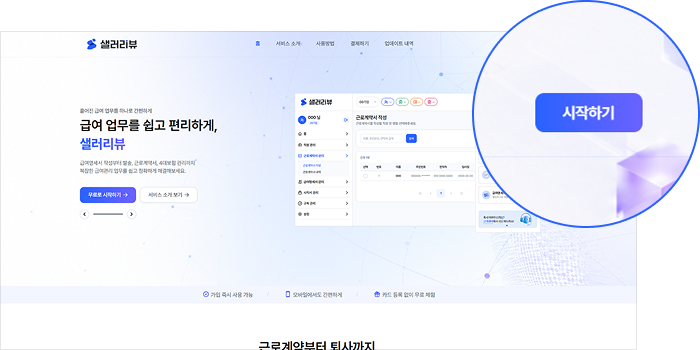
01 시작하기를 눌러 회원가입을 진행합니다
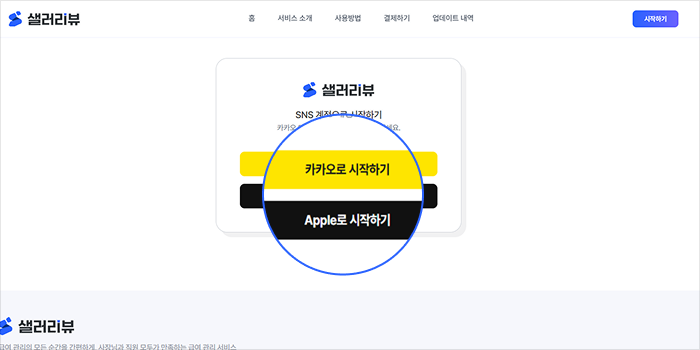
02
안드로이드의 경우 카카오 로그인을
애플의 경우 애플 로그인을 클릭합니다.
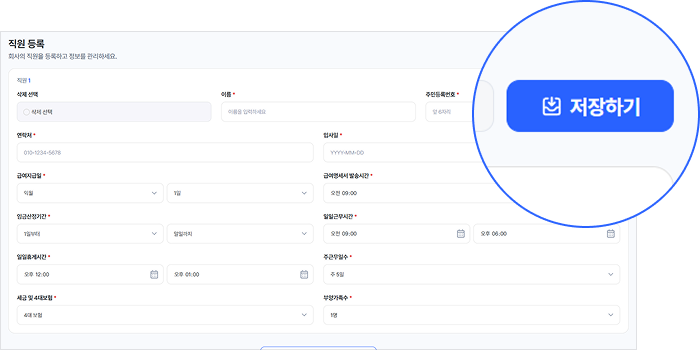
01 직원의 정보를 입력 후 저장하기를 클릭합니다.
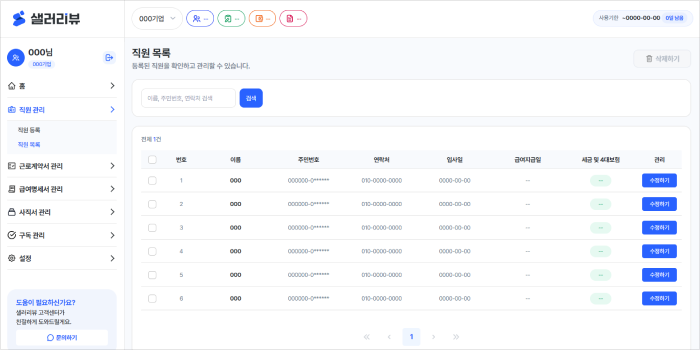
02 등록된 직원은 직원 목록에서 확인할 수 있습니다.
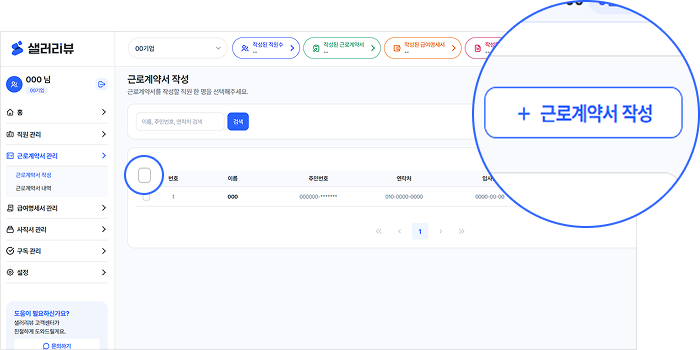
등록된 직원을 선택 후 근로계약서 작성을 클릭합니다.
01 직원 선택 후 근로계약서 작성
등록된 직원을 선택 후 근로계약서 작성을 클릭합니다.
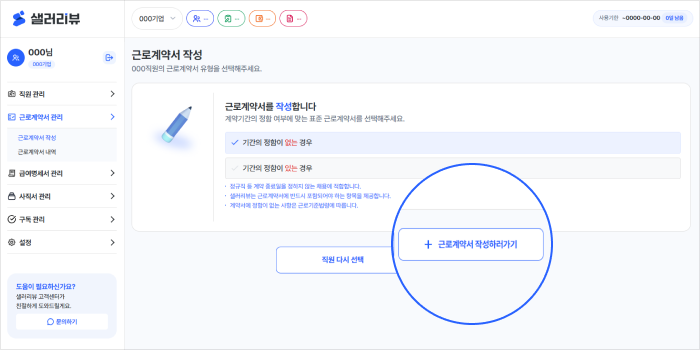
02 계약 작성
기간의 정함을 선택 후 근로계약서 작성하기를 클릭합니다.
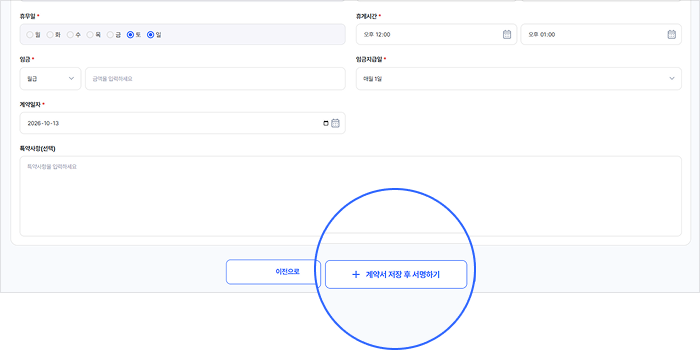
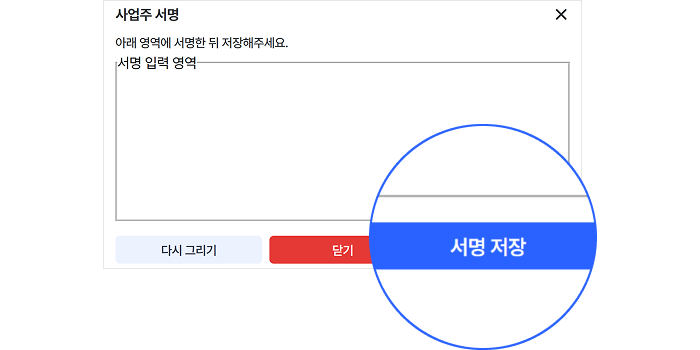
03 서명하기
작성 후 계약서 저장 후 서명하기를 클릭합니다.
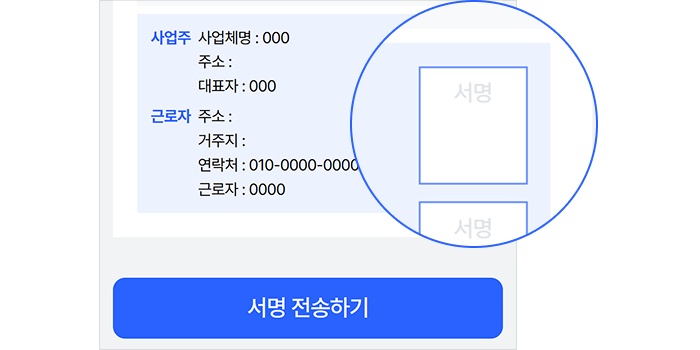
04 서명칸 클릭
서명칸을 클릭합니다.
05 서명 작성 후 저장
서명칸을 클릭합니다.
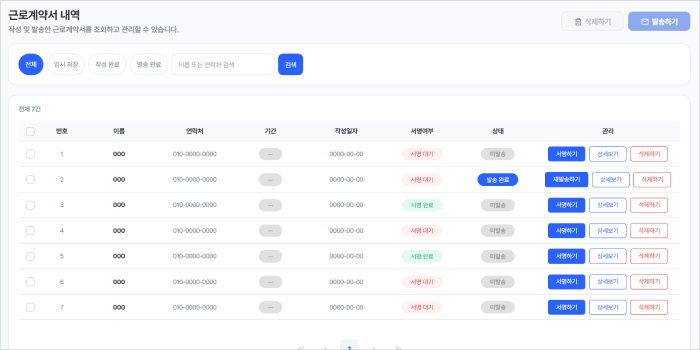
06 근로계약서 내역 확인
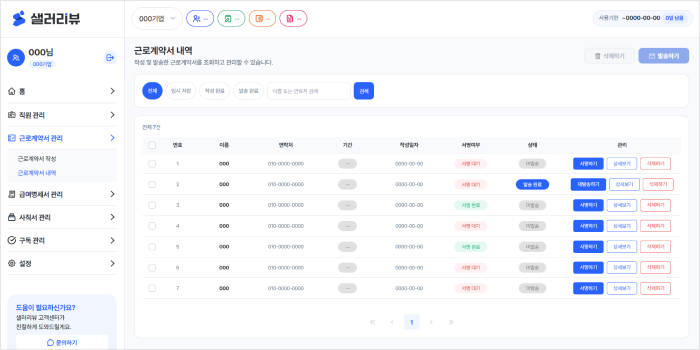
근로계약서 작성이 완료된 직원은
근로계약서 내역을 통해 확인할 수 있습니다.
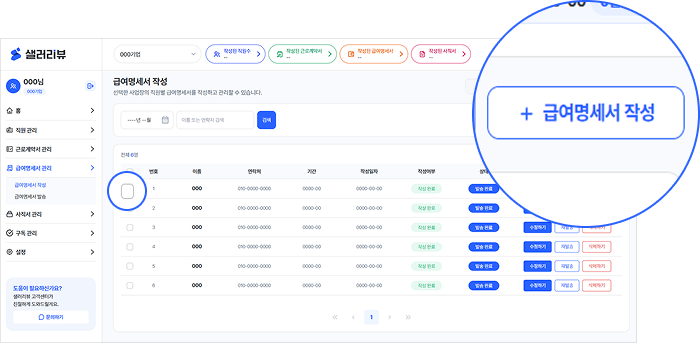
등록된 직원을 선택 후 급여명세서 작성을 클릭합니다.
01 직원 선택 후 급여명세서 작성
등록된 직원을 선택 후 급여명세서 작성을 클릭합니다.
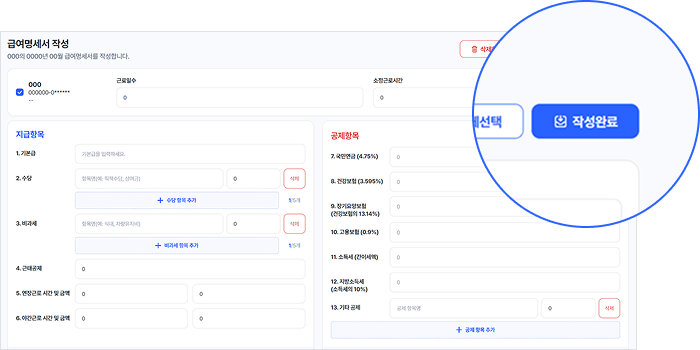
02 급여 정보 입력 및 작성
직원의 급여 정보를 입력 후 작성완료를 클릭합니다.
03 작성된 급여 정보 확인
작성된 직원의 급여 정보를 확인할 수 있습니다.
04 내역 확인
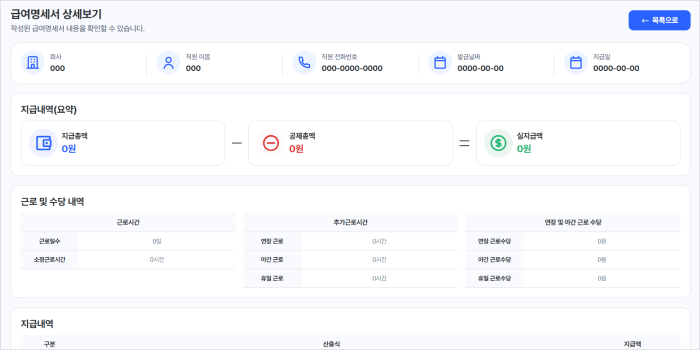
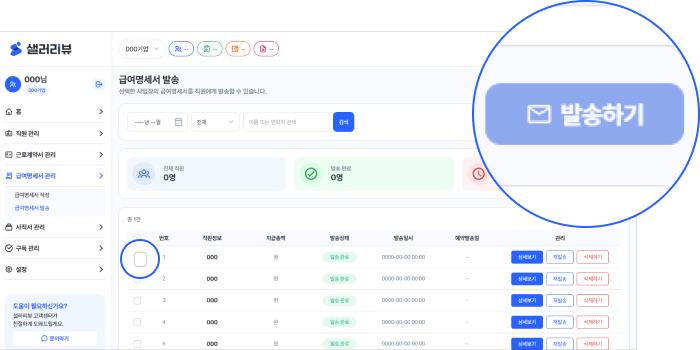
작성된 급여명세서는 급여명세서 발송에서 확인이 가능하고
급여명세서를 발송할 수 있습니다.
원하는 직원을 선택 후 사직서 작성하기를 클릭합니다.
01 직원 선택 후 사직서 작성
원하는 직원을 선택 후 사직서 작성하기를 클릭합니다.
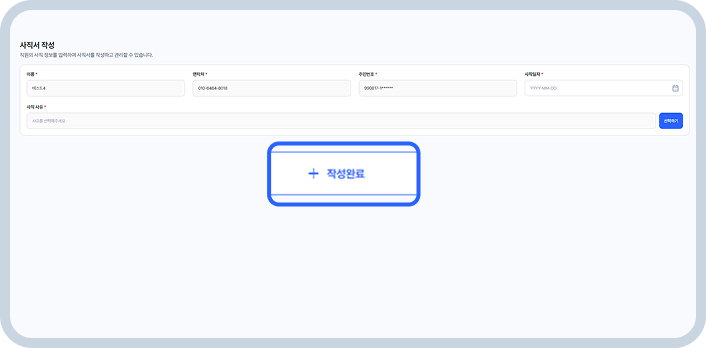
02 사직서 작성 및 발송
직원의 사직 정보를 입력 후 작성완료를 클릭합니다.
작성이 완료됨과 동시에 직원에게 사직서가 발송됩니다.
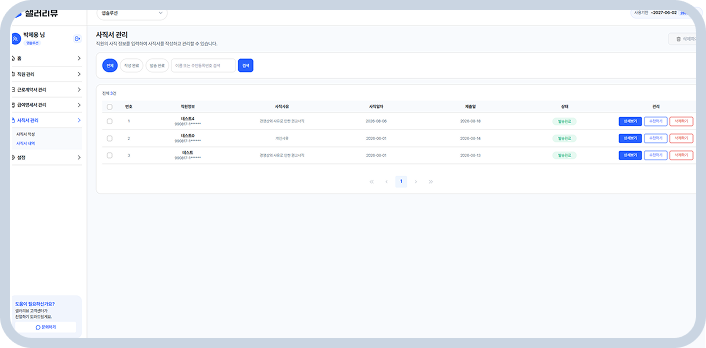
03 내역 확인
작성된 사직서는 사직서 관리를 통해 확인할 수 있습니다.

